
Reporte de Ventas
El reporte de ventas permite analizar las facturas electrónicas emitidas por la empresa en un período determinado, con múltiples visualizaciones y la posibilidad de exportar los datos.
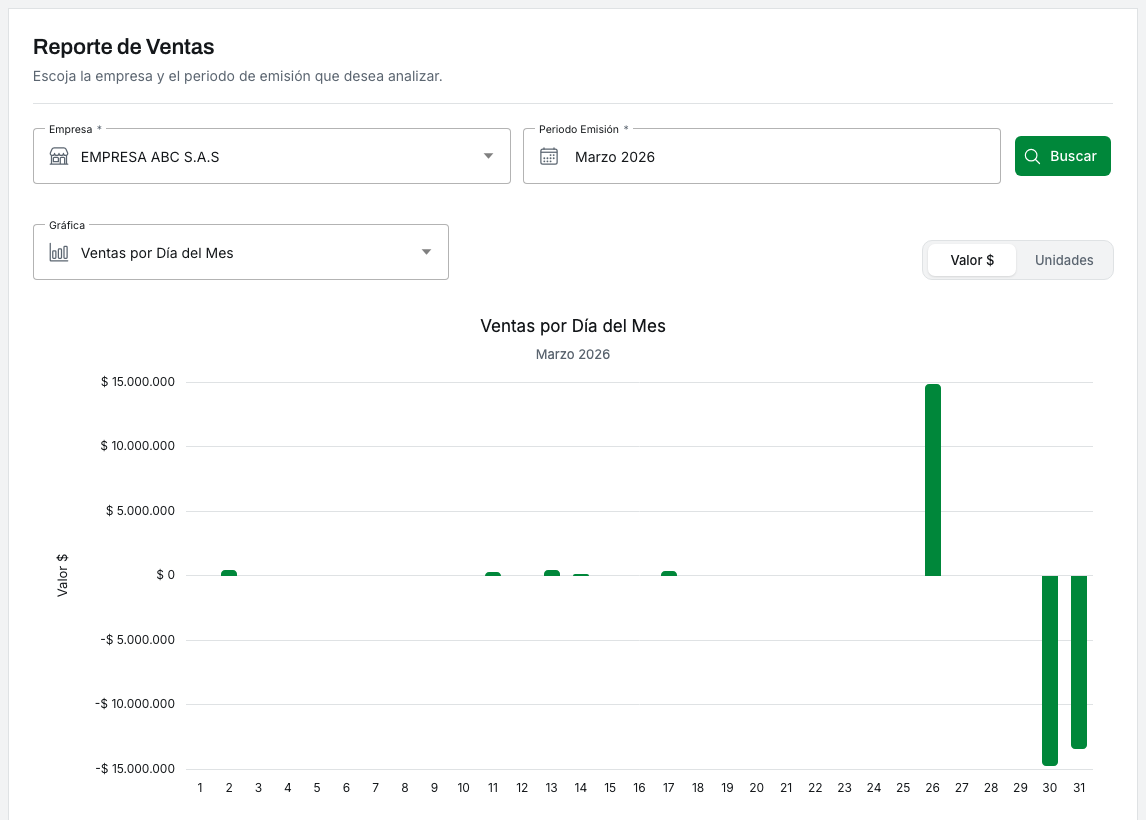 Ver la imagen a tamaño completo (se abre en una pestaña nueva)
Consultar el Reporte
Sección titulada «Consultar el Reporte»-
Haga clic en el menú
Ventas. -
Seleccione la empresa en el selector correspondiente.
-
Seleccione el período (mes y año) que desea consultar.
-
Haga clic en el botón
Buscar.
Gráficas Disponibles
Sección titulada «Gráficas Disponibles»Una vez cargados los datos, seleccione el tipo de gráfica en el selector Gráfica:
| Gráfica | Descripción |
|---|---|
| Ventas por Día del Mes | Distribución de ventas por cada día del mes |
| Ventas por Día de la Semana | Distribución de ventas por día de la semana |
| Top Ventas por Departamento | Top 20 departamentos con mayor volumen de ventas |
| Top Ventas por Municipio | Top 20 municipios con mayor volumen de ventas |
| Top Ventas por Producto | Top 20 productos más vendidos |
| Top Ventas por Cliente | Top 20 clientes con mayor volumen de compra |
| Detalle Ventas por Cliente | Top 20 productos vendidos a un cliente específico |
Tabla de Documentos
Sección titulada «Tabla de Documentos»La tabla inferior muestra el detalle de cada documento con las siguientes columnas:
| Columna | Descripción |
|---|---|
| Fecha Emisión | Fecha de emisión del documento |
| Tipo | Tipo de documento (Factura, Nota Crédito, Nota Débito) |
| Prefijo/Folio | Número del documento — haga clic para ver el detalle completo |
| NIT | Número de identificación del cliente |
| Receptor | Nombre del cliente |
| Total | Valor total del documento en pesos colombianos |
Exportar a Excel
Sección titulada «Exportar a Excel»- Haga clic en el botón
Exportar. Se descargará un archivo.xlsxcon los datos de la gráfica actualmente seleccionada.
El corte del período es en hora de Bogotá
Sección titulada «El corte del período es en hora de Bogotá»Un documento emitido el día 1 a las 00:30 de Bogotá entra en ese mes, no en el anterior. El corte no depende de la zona horaria de su computador ni de la del navegador.
Importa al cuadrar contra un reporte de su software contable: si su sistema corta en otra zona, los documentos de los bordes del mes pueden caer en meses distintos.