
Crear Factura de Compra en Siigo
Siga los siguientes pasos para crear un comprobante de compra en Siigo utilizando la información del XML de la DIAN.
 Ver la imagen a tamaño completo (se abre en una pestaña nueva)
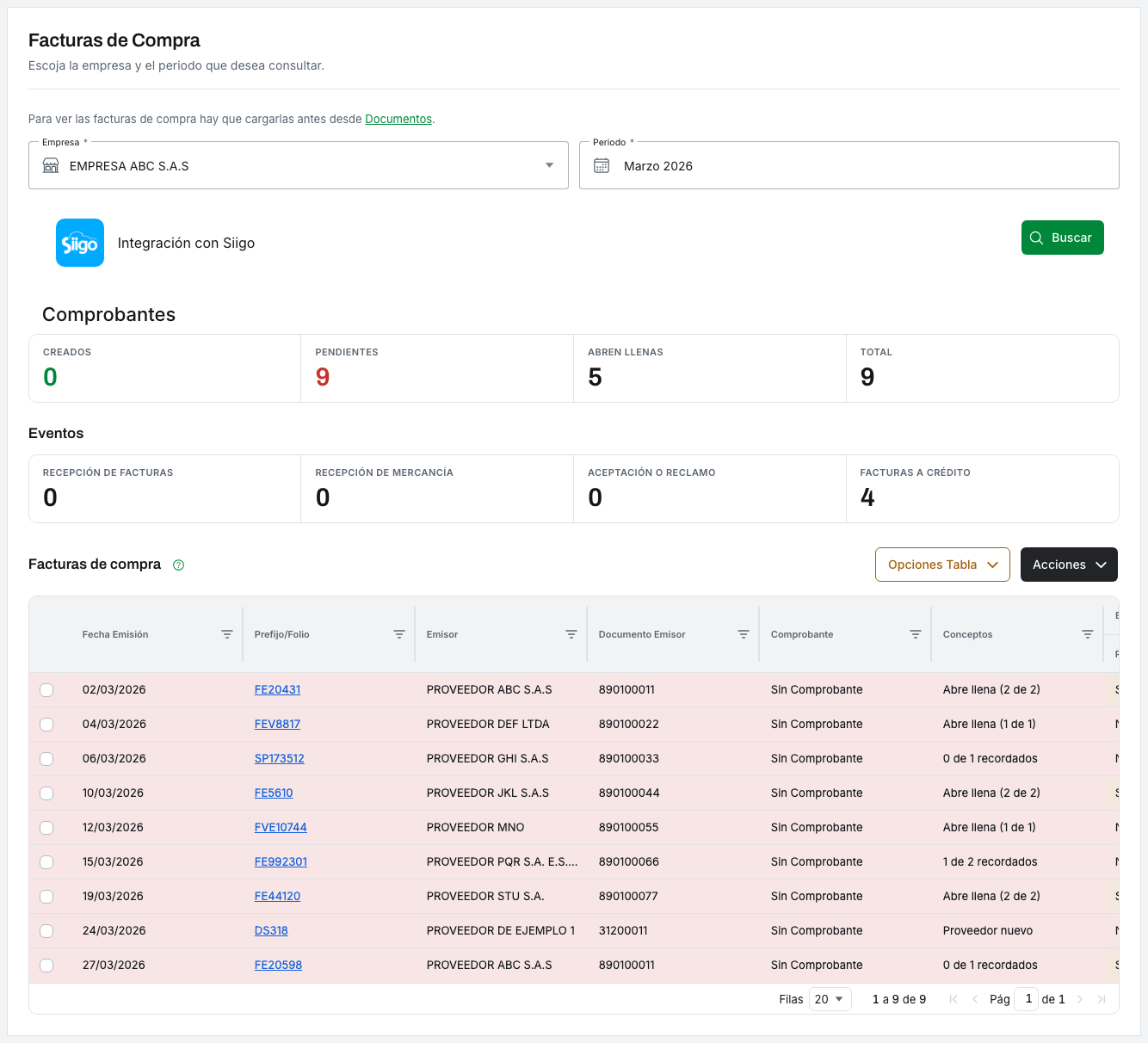
Sincronizar y Buscar Facturas
Sección titulada «Sincronizar y Buscar Facturas»-
Haga clic en el menú
Facturas de Compra. -
Seleccione la empresa en el selector superior.
-
Seleccione el período (mes y año) que desea consultar.
-
Haga clic en el botón
Buscar. Se cargarán las facturas de compra recibidas en el período seleccionado. -
Haga clic en
Accionesy luego enSincronizar Comprobantes. Esto actualiza el estado de cada factura con la información existente en Siigo.
Crear el Comprobante
Sección titulada «Crear el Comprobante»-
En la tabla, seleccione una sola fila correspondiente a la factura que desea registrar en Siigo.
-
Haga clic en
Accionesy luego enCrear Comprobante. Se abrirá el formulario de creación cargando automáticamente los datos del XML de la DIAN y, si ya registró facturas de ese proveedor desde Cuadre, lo que Cuadre recuerda de ellas.
-
Seleccione el Tipo de Documento de compra correspondiente en Siigo.
-
Verifique o ajuste la Fecha de la factura.
-
Seleccione el Proveedor de la lista. Los campos de identificación y nombre se diligenciarán automáticamente.
-
Verifique el Prefijo y el Consecutivo de la factura del proveedor. Estos se llenan automáticamente desde el XML.
-
En la sección de Conceptos, revise los ítems cargados desde el XML. Los conceptos que ya están completos aparecen plegados en una fila; los que falta escoger, abiertos. Para cada concepto que no esté completo debe definir:
- Tipo: Producto, Activo Fijo o Cuenta Contable.
- Código / Ítem: Búsqueda en el catálogo de Siigo.
- Cantidad y Precio Unitario.
- Impuestos aplicables (IVA, Impoconsumo, Retefuente).
Llevar impuestos a mayor valor
Sección titulada «Llevar impuestos a mayor valor»Cuando un impuesto de la factura no es descontable y va al costo o al gasto (el INC, o un IVA que no se descuenta), o cuando su empresa no tiene ese impuesto configurado en Siigo, puede pasarlo al precio unitario:
- En
Acciones>Llevar impuestos a mayor valor…(toda la factura), o marcando algunos conceptos yMayor valoren la barra de abajo (solo esos). - Marque los impuestos del XML que van al precio. Cuadre muestra cada uno una sola vez, con cuántos conceptos lo llevan y cuánto suman.
- Decida si el descuento de la línea se resta del precio o queda aparte. El total es el mismo; el impuesto ya viene calculado en el XML sobre el valor con descuento.
- Si todo va a la misma cuenta, puede marcar
Agrupar en un solo concepto: queda un concepto de cantidad 1 con el valor de toda la factura. Esta casilla solo aparece desdeAcciones, con la factura entera y sin conceptos agregados a mano.
Mientras esté aplicado, una banda encima de los conceptos dice qué impuestos van en el precio. Cambiar vuelve a abrir la ventana sobre esos mismos conceptos; Acciones > Llevar impuestos a mayor valor… lo extiende a toda la factura, y Quitar mayor valor lo deshace.
Si estaba agrupado, al quitarlo cada concepto vuelve con el tipo y el código que tenía antes de agrupar. Si cambió el concepto agrupado, todos quedan con lo que dejó en él, también si lo dejó vacío con Quitar de todos….
El precio sale siempre del XML: aplicarlo otra vez da lo mismo, y Quitar mayor valor devuelve los conceptos a como vienen del XML, con sus impuestos.
Cuadre deja la nota en las observaciones del comprobante y, al actualizarlo después, lo vuelve a abrir igual.
-
Si aplica, seleccione las Retenciones (ReteIVA, ReteICA). Los valores se calculan automáticamente.
-
En la sección de Formas de Pago, seleccione el tipo de pago y el monto. La suma de los pagos debe ser igual al total a pagar que muestra el formulario. Si la forma de pago se llenó con lo recordado, trae el total a pagar del momento en que se abrió la factura: si después cambia conceptos, impuestos o retenciones, revise el monto; el formulario avisa cuando la suma no cuadra.
-
Haga clic en
Crear factura de compra. Si el proceso es exitoso, el sistema mostrará el número del comprobante generado en Siigo, y Cuadre recordará cómo se registró para la próxima factura de ese proveedor.
Lo que Cuadre recuerda de cada proveedor
Sección titulada «Lo que Cuadre recuerda de cada proveedor»Cada vez que crea o actualiza una factura de compra en Siigo desde Cuadre, Cuadre recuerda, por empresa y por proveedor, cómo se registró:
- Cada concepto: si fue un producto (con su bodega), una cuenta contable o un activo fijo, y los impuestos que no salen del XML, como la Retefuente. De un activo fijo solo se recuerda el tipo: cada activo es uno solo en Siigo y se escoge en cada compra.
- La cabecera: el tipo de factura, el centro de costos, la sucursal, las retenciones y la forma de pago con sus días de crédito.
 Ver la imagen a tamaño completo (se abre en una pestaña nueva)
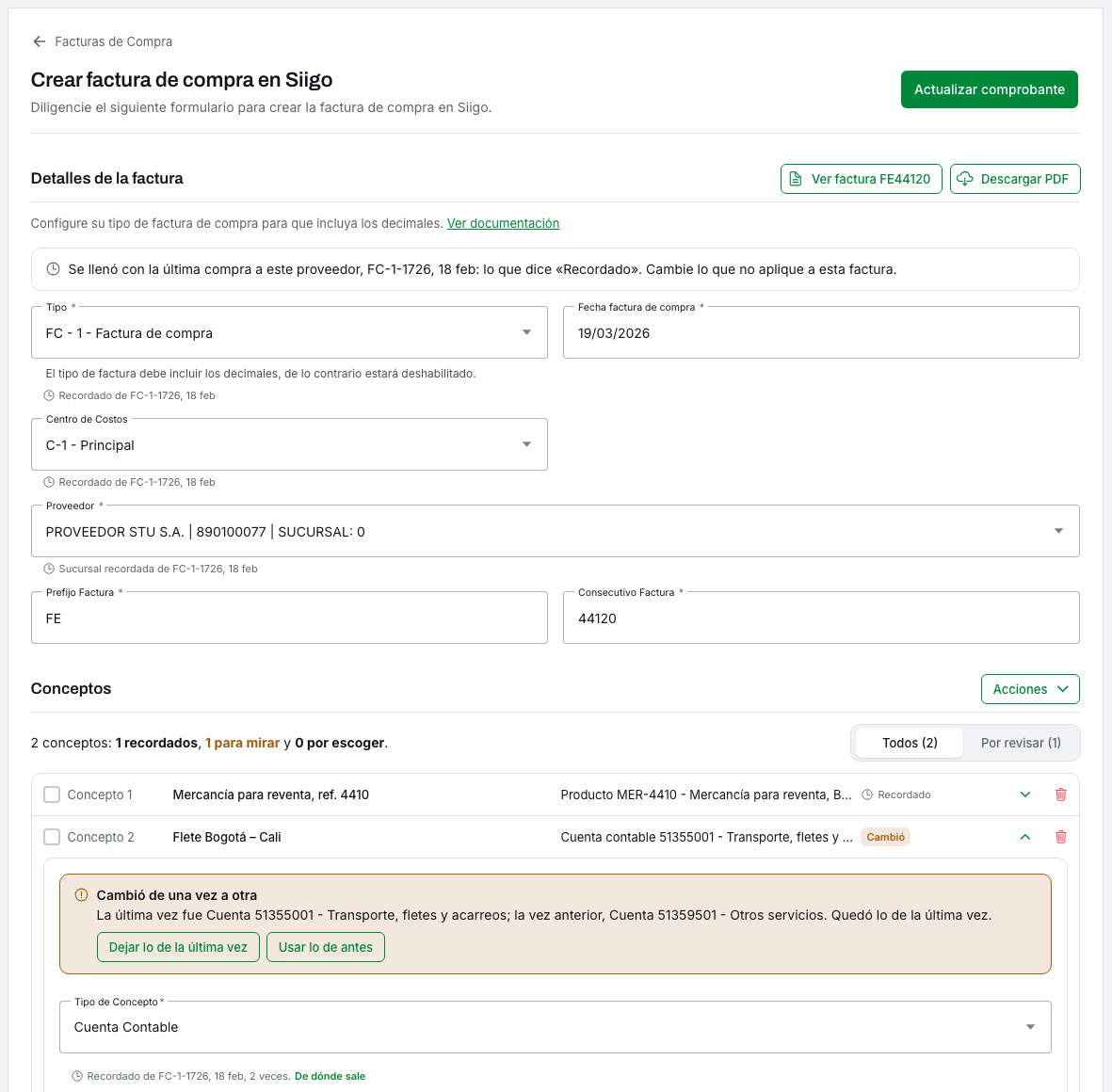
La próxima factura de ese proveedor abre con todo eso lleno. Arriba del formulario lo dice: «Se llenó con la última compra a este proveedor…», y debajo de cada campo de la cabecera que se llenó así aparece una nota «Recordado de…» (o «Recordada de…») con el comprobante y la fecha. Cambie lo que no aplique a esta factura.
En la sección Conceptos, un resumen dice cuántos conceptos se llenaron, cuántos hay para mirar y cuántos por escoger. El filtro Por revisar deja ver solo esos. Cada fila dice su estado, y la flecha de la derecha la abre:
- Recordado — se llenó como la última vez. Dentro de la tarjeta,
De dónde salemuestra cómo se reconoció el concepto y las últimas compras en que se usó. - Cambió — las dos últimas veces se registró distinto. Se llenó con lo de la última vez: puede
Dejar lo de la última vezoUsar lo de antes. - Cambió la descripción — se reconoció por el código del proveedor, que antes venía con otra descripción. Revise que sea lo mismo y
Dejar lo de la última vez. - 2 formas (o más) — esa descripción se registró de varias formas. Escoja la que corresponde o
Otra cosa. - Escoja el activo — se registró como activo fijo: el tipo ya está, falta escoger el activo de esta compra.
- Sugerencia — el concepto es nuevo, pero solo cambian los números frente a otros que fueron siempre al mismo sitio. No se llena solo:
Usarlo llena, o escojaOtra cosa. - Regla del proveedor — el concepto es nuevo, pero las últimas facturas de este proveedor fueron todas al mismo destino, y se llenó con él.
Dejar la reglaoEscoger otra cosa. - Por escoger — concepto nuevo: escójalo como siempre.
- Escogido o Por completar — lo que usted escogió a mano, completo o no.
Para revisar, cambiar u olvidar lo que Cuadre recuerda, vea Lo que Cuadre recuerda. Si no quiere que una empresa abra las facturas llenas, apáguelo en la ficha de la empresa.