
Cargar Movimientos Bancarios
Los movimientos se cargan con el archivo que descarga de su banco. Cada banco lo arma distinto, así que la primera vez usted le dice a Cuadre en qué columna viene cada dato; esa configuración queda guardada en la cuenta y las siguientes cargas llegan ya diligenciadas.
 Ver la imagen a tamaño completo (se abre en una pestaña nueva)
Paso 1 · Cargar el archivo
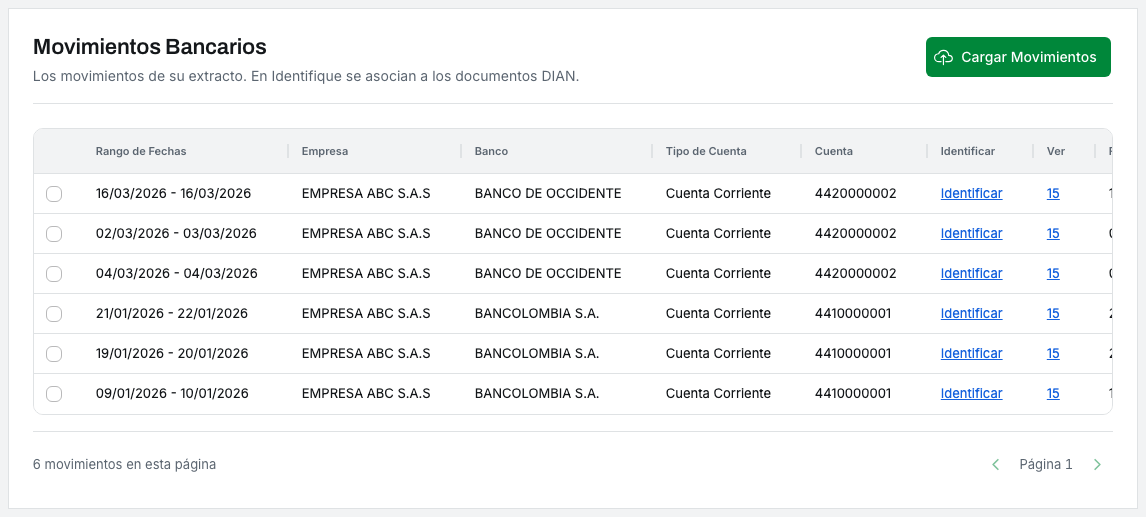
Sección titulada «Paso 1 · Cargar el archivo»Abra Movimientos y oprima «Cargar Movimientos»
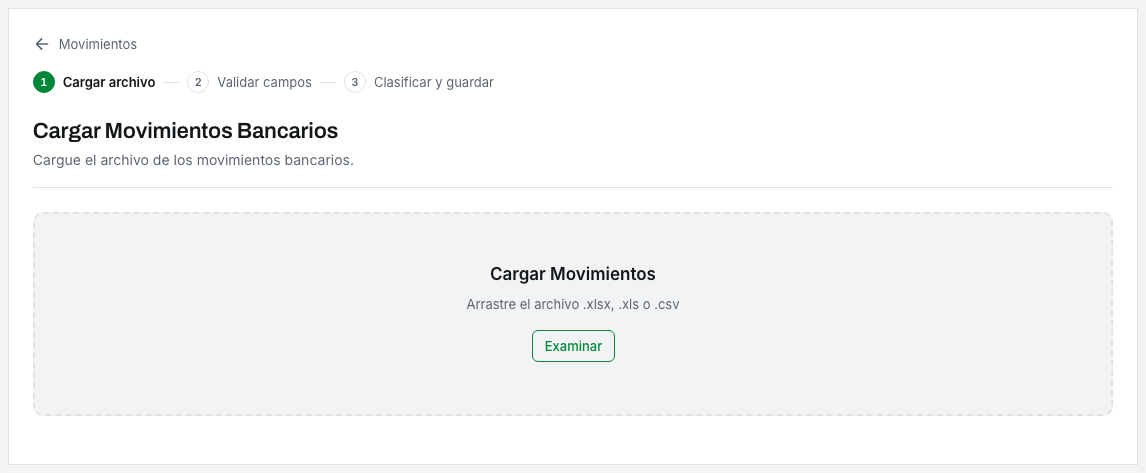
Oprima «Examinar» y escoja el archivo de su banco
También puede arrastrarlo sobre el recuadro.
 Ver la imagen a tamaño completo (se abre en una pestaña nueva)
Paso 2 · Validar los campos
Sección titulada «Paso 2 · Validar los campos»Escoja la cuenta bancaria
Si ya cargó movimientos de esa cuenta antes, el formulario se llena solo con la configuración guardada.
Indique las columnas
Use la tabla de abajo, que muestra el archivo tal como llegó, para decir en qué columna está la fecha y su formato, el código y la descripción de la transacción, los valores y, si las hay, las referencias.
Oprima «Validar»
Si alguna fila tiene un dato que no se puede leer —una fecha con otro formato, un valor con
letras—, Cuadre le dice cuál y por qué. Corrija la configuración o borre esas filas con
Borrar Filas y vuelva a validar.
Paso 3 · Clasificar y guardar
Sección titulada «Paso 3 · Clasificar y guardar»Cada movimiento tiene que quedar como Consignación, Pago, Nota Bancaria, Devolución Pago o
Nómina. Hay tres formas de hacerlo, y se pueden combinar:
- Clasificar con IA — la más rápida, sobre todo la primera vez o con un banco nuevo: no necesita reglas. Ver Clasificar movimientos con IA.
- Reclasificar todo — aplica las reglas que la cuenta ya tiene guardadas de cargas
anteriores. Escoja antes en
Clasificar porsi las reglas van porCódigoo porDescripción. - A mano — haga clic en la clasificación de un movimiento y escoja una. Se aplica también a
todos los movimientos con el mismo código o la misma descripción, según lo que haya escogido en
Clasificar por, y al guardar queda como regla para la próxima vez.
Para decidir, fíjese en la descripción y en el color del valor: Débitos Créditos.
Oprima «Guardar»
El botón dice cuántos movimientos va a guardar. Si alguno lo clasificó la IA, Cuadre le pide
confirmar que los revisó. Si alguno lo clasificó a mano, le pregunta si las reglas de la cuenta
se guardan por Códigos o por Descripción.