
Comparar cuentas contables con extractos
Este módulo le permite comparar los movimientos de sus cuentas contables de bancos con el extracto bancario. Asi podrá identificar si hay diferencias entre los dos archivos como duplicados, faltantes o errores de digitación. Siga los siguientes pasos para comparar cuentas contables bancarias con extractos en Cuadre.
Cargar Libros de Bancos
Sección titulada «Cargar Libros de Bancos»-
Haga clic en el menú
Libros. -
Oprima el botón
Cargar Libros.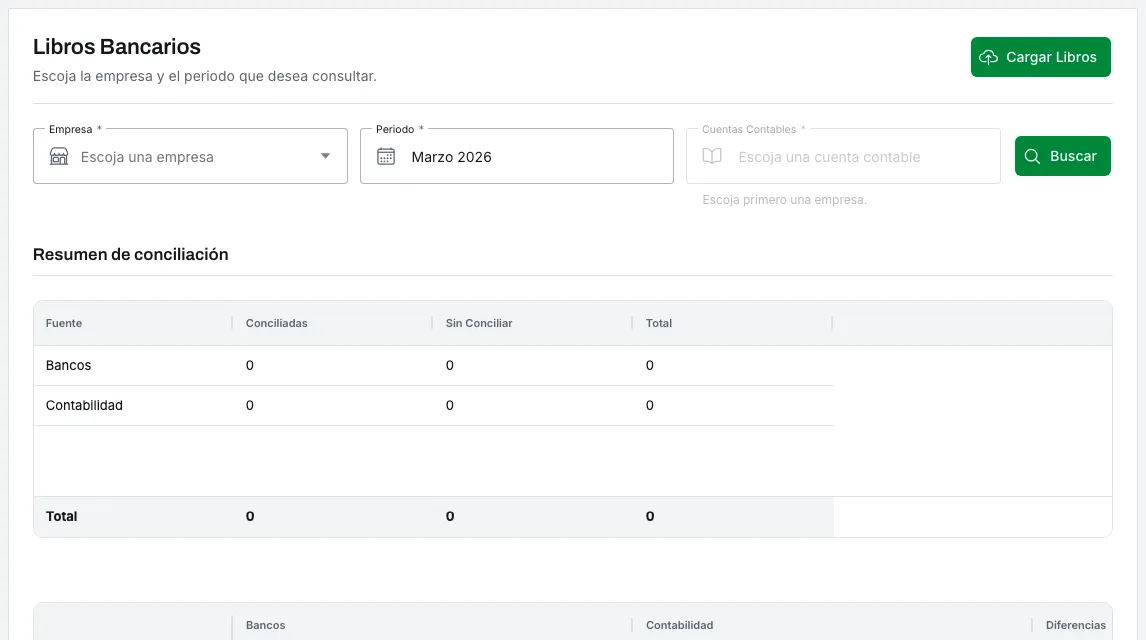
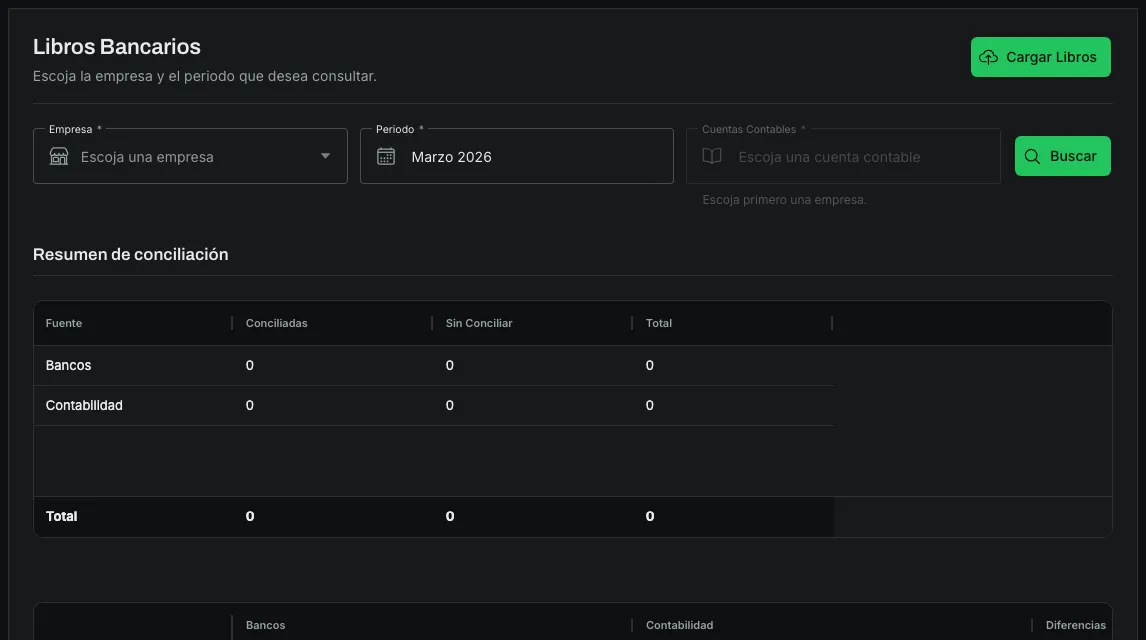 Ver la imagen a tamaño completo (se abre en una pestaña nueva)
 -
Oprima el botón
Examinary cargue el archivo de los movimientos contables de bancos. Este archivo lo debe generar su software contable. Los tipos de archivos aceptados son.xlsx,.xlsy.csv. -
Cada Software Contable tiene un archivo con una estructura diferente. Utilice la tabla inferior donde se visualiza el contenido del archivo, para definir las columnas requeridas y diligenciar el formulario. La parametrización de las columnas del archivo de su software contable, solo se hace una vez y queda guardada. En caso de que el archivo cambie, debe volver a cargarlo y hacer la parametrización nuevamente.
-
Haga clic en
Validar. -
Si no obtuvo ningún error a validar los datos, se mostrará una tabla con el resultado. Revise que los datos de todas las columnas sean los correctos.
-
Oprima el botón
Guardar.
Conciliación - Libros de Bancos
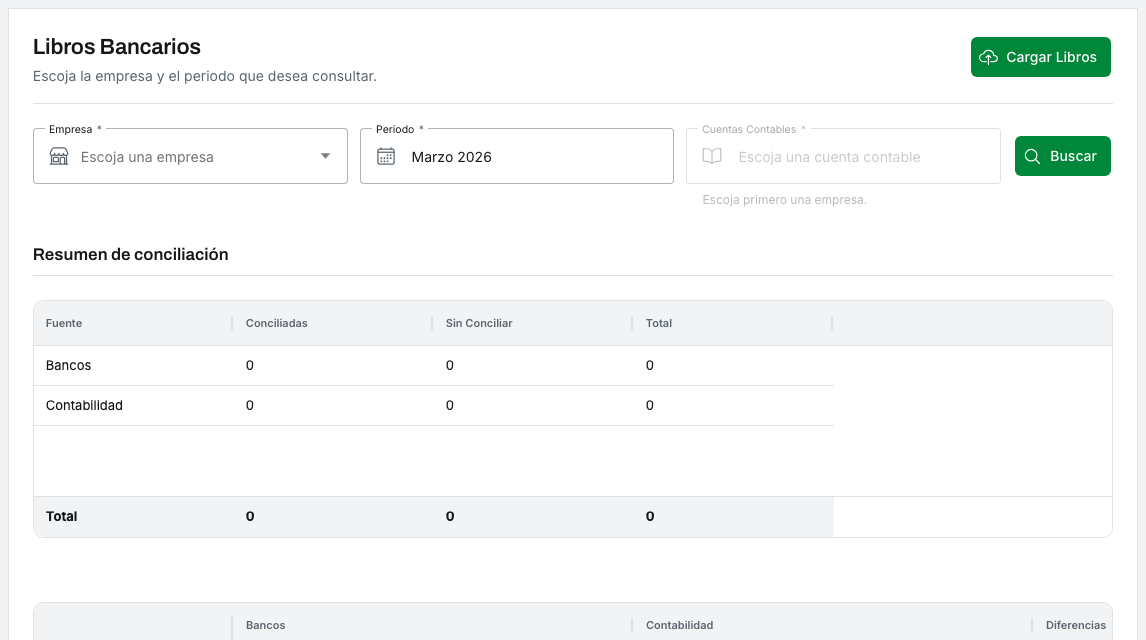
Sección titulada «Conciliación - Libros de Bancos»Compare rapidamente los movimientos de sus cuentas contables de bancos con el extracto bancario. Los items de la tabla se muestran de menor a mayor valor. Asi puede comparar facilmente la información de la ambas fuentes (Contabilidad y Bancos).
-
Haga clic en el menú
Libros. -
Escoja una
Empresa. -
Escoja un
Periodo. -
Escoja una
Cuenta Contable. -
Haga clic en
Buscar. -
Complete los pasos de las Notas Bancarias.
-
Cree en su sistema contable las notas bancarias antes de continuar con la conciliación.
-
Haga clic en
AccionesyConciliación Automática. El sistema le conciliará automáticamente los movimientos de su cuenta contable con los movimientos del extracto bancario. Los items que queden conciliados, quederán enverdey los que no se conciliaron quedarán enrojo. La columnaConciliacióndice cómo se cruzó cada grupo:Fecha y Valor,Valor,Nombre / Descripción… Cuando los pares de un mismo comprobante quedan juntos, diceAgrupadas por Comprobante. Al hacer clic se abre el detalle: lo que une al grupo, los pares separados por criterio y, al pie, libros contra banco con su diferencia. Si varios movimientos tienen el mismo valor y la fecha no los separa, Cuadre los empareja por el tercero del asiento y la descripción del banco; ese cruce exige el mismo valor, pero no mira la fecha. Basta con oprimir una vez: el resultado ya es el final. -
Si identifica items en rojo que pueda conciliarlos manualmente, escojalos y haga clic en
AccionesyConciliación Manual. En algunos casos usted debe decidir las conciliaciones manualmente, ya que pueden haber por ejemplo multiples consignaciones por el mismo valor en la misma fecha. Tenga en cuenta que la informacion de todas las columnas para escoger los items correctos. -
Haga clic en
Guardar Pendientes. -
Si encontró errores en el archivo de su software contable —duplicados, errores de digitación—, corríjalos allí y vuelva a cargarlo. No pierde todo el trabajo: vea Volver a cargar un archivo corregido.
-
Para exportar el resultado de la conciliación, haga clic en
AccionesyExportar ExceloExportar PDF.
Volver a cargar un archivo corregido
Sección titulada «Volver a cargar un archivo corregido»Los asientos contables no traen identificador, así que Cuadre no puede saber qué fila del archivo nuevo es «la misma» que una del viejo. Por eso, al cargar un archivo que se solapa con lo que ya tiene guardado, lo que hay en esas fechas se sustituye entero por lo que llega. Es a propósito: es la única forma de que lo que compare sea exactamente lo que acaba de subir.
Antes de guardar nada, Cuadre le enseña qué va a pasar:
- Cuántos asientos son iguales a los que ya tenía.
- Cuántos son nuevos.
- Cuántos desaparecen.
- Cuántas conciliaciones manuales se conservan y cuántas se pierden.
Qué se conserva y qué no
Sección titulada «Qué se conserva y qué no»Una conciliación manual se traslada al archivo nuevo si su asiento sigue ahí igual: misma fecha, mismo valor, mismo comprobante, mismo PUC, mismo tercero y misma descripción. Si el asiento cambió o ya no está, esa conciliación se pierde, y el aviso le dice cuántas.
Las conciliaciones automáticas no se trasladan, y no hace falta: vuelva a oprimir
Acciones → Conciliación Automática y se rehacen solas en un momento.
Notas Bancarias
Sección titulada «Notas Bancarias»Estas tablas le muestran el total de la Nota Bancaria que debe generar en su sistema contable. Los movimientos bancarios que se clasifiquen como notas bancarias, se muestran en 2 tablas diferentes.
Notas Bancarias Detalladas
Sección titulada «Notas Bancarias Detalladas»Esta tabla muestra todas las notas bancarias sin agrupación. En esta tabla se debe agregar el PUC a cada nota bancaria.
-
Haga clic en
Añadir PUC. -
Si ya creó el PUC al que pertenece la nota bancaria, utilice la lupa para buscarlo. En caso contrario, escriba el nombre de la cuenta contable y el PUC en las casillas correspondientes y haga clic en
Guardar. -
Repita el paso 2 para las otras notas bancarias.
Notas Bancarias Agrupadas
Sección titulada «Notas Bancarias Agrupadas»Esta tabla muestra todas las notas bancarias con agrupadas por PUC y totaliza el valor de cada una.
Abrir Libros en Cuadre (se abre en una pestaña nueva)