
Conectar Claude o ChatGPT a Cuadre
Puede conectar un asistente de inteligencia artificial —Claude, de Anthropic, o ChatGPT, de OpenAI— a su cuenta de Cuadre y preguntarle en sus propias palabras por lo que ya tiene cargado. Por ejemplo:
- «¿Qué facturas de proveedores de septiembre siguen sin conciliar en EMPRESA ABC?»
- «¿Cuánto le he pagado este año a Ferretería Central?»
- «¿Qué movimientos de la cuenta de Bancolombia de agosto están pendientes de identificar?»
- «¿Cómo va la conciliación fiscal de 2026?»
El asistente busca en Cuadre, hace las cuentas con los datos de Cuadre y le responde. Solo puede consultar: no crea, no modifica y no borra nada.
Conectar Claude
Sección titulada «Conectar Claude»Agregue Cuadre como conector en Claude
En claude.ai, entre a Personalizar → Conectores, pulse «+ Añadir» y luego «Añadir conector personalizado». Póngale de nombre «Cuadre» y, como dirección, escriba exactamente:
https://mcp.cuadre.io/mcpPulse «Añadir». No llene nada en la configuración avanzada: Cuadre no usa ID ni secreto de cliente.
En Team y Enterprise, un propietario lo agrega para toda la organización en Configuración de la organización → Conectores → Añadir → Personalizado → Web. Después, cada persona entra a Personalizar → Conectores, busca Cuadre y pulsa «Conectar».
Pulse «Conectar» y entre a Cuadre
Claude abre una pantalla de Cuadre. Si no tenía la sesión abierta, entre con su usuario: como
dueño con Ingresar, o con Entrar como colaborador.
Escoja las empresas y permita el acceso
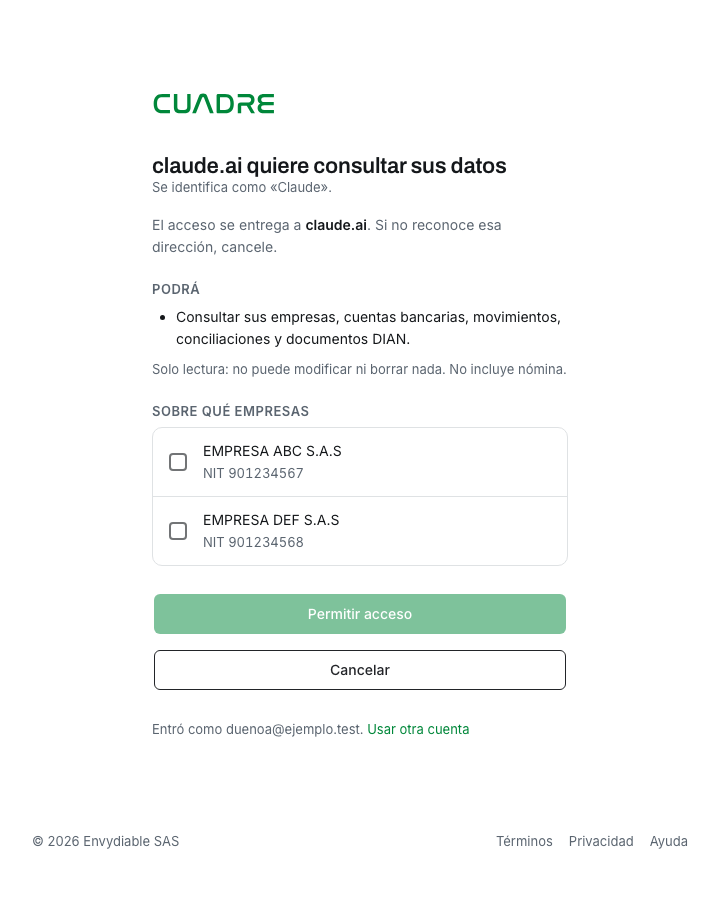
La pantalla dice «claude.ai quiere consultar sus datos» y explica qué podrá ver. Marque las
empresas sobre las que Claude puede preguntar y pulse Permitir acceso. Las que no marque, no
las ve.
 Ver la imagen a tamaño completo (se abre en una pestaña nueva)
Compruebe que diga claude.ai. Si dice otra dirección que usted no reconoce, pulse
Cancelar.
Vuelva a Claude y pregunte
Cuadre lo devuelve a Claude solo. Le llega además un correo que le avisa de la conexión nueva: si no fue usted, revóquela (ver abajo).
En el chat, pulse + abajo a la izquierda, entre a Conectores y deje activo Cuadre. Luego pregunte. Si no sabe qué empresa, cuenta o periodo quiere, Claude se lo pregunta antes de buscar.
Conectar ChatGPT
Sección titulada «Conectar ChatGPT»Active el modo de desarrollador
En chatgpt.com, entre a Configuración → Aplicaciones → Configuración avanzada y active Modo de desarrollador.
En Business, solo los administradores y propietarios del espacio de trabajo pueden activarlo. En Enterprise y Edu, el administrador tiene que habilitarlo primero para su usuario.
Agregue Cuadre como servidor MCP
Según la versión de su cuenta, el formulario está en uno de dos sitios:
- En Plugins, en el menú de la izquierda: pulse + y escoja la opción de agregar un servidor MCP personalizado (Add custom MCP server).
- En Configuración → Aplicaciones → Crear.
Póngale de nombre «Cuadre» y, como dirección, escriba exactamente:
https://mcp.cuadre.io/mcpSi ChatGPT pregunta por la autenticación, escoja OAuth: no hay ID ni secreto de cliente que llenar. ChatGPT le muestra un aviso de riesgo por conectar un servidor que OpenAI no ha revisado; acéptelo y cree el conector.
En Business, Enterprise y Edu, el conector queda como borrador para quien lo creó. Para que lo use el resto del equipo, un administrador lo publica en el espacio de trabajo.
Entre a Cuadre, escoja las empresas y permita el acceso
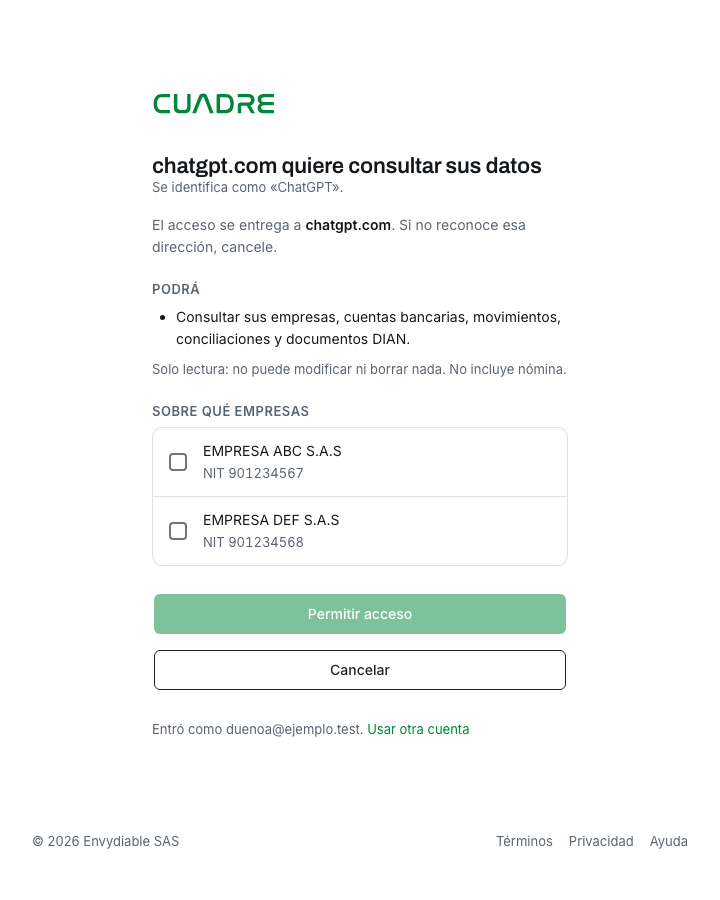
ChatGPT abre una pantalla de Cuadre. Entre con su usuario si hace falta, como en Claude. La
pantalla dice «chatgpt.com quiere consultar sus datos»: marque las empresas y pulse
Permitir acceso.
 Ver la imagen a tamaño completo (se abre en una pestaña nueva)
Compruebe que diga chatgpt.com. Si dice otra dirección que usted no reconoce, pulse
Cancelar. Igual que con Claude, le llega un correo que avisa de la conexión nueva.
Pregunte en ChatGPT
Abra una conversación nueva, escriba @ y escoja Cuadre. Si en alguna respuesta ChatGPT no consultó Cuadre, vuelva a mencionarlo con @.
Si ChatGPT le pide confirmar una consulta antes de hacerla, puede aceptarla: todas son de solo lectura.
Qué puede ver y qué no
Sección titulada «Qué puede ver y qué no»- Solo lo que usted autorizó: las empresas que marcó, con sus cuentas bancarias, movimientos, conciliaciones, documentos DIAN y terceros.
- La nómina no. El asistente puede saber que hay documentos de nómina, pero no ve su contenido.
- Nada se modifica. Cuadre no le da al asistente ninguna forma de crear, cambiar o borrar.
- Con límites de uso: hasta 30 consultas por minuto y un tope diario por cuenta. Si se alcanza, el asistente se lo dice y vuelve a funcionar al día siguiente.
Ver, cortar y renovar la conexión
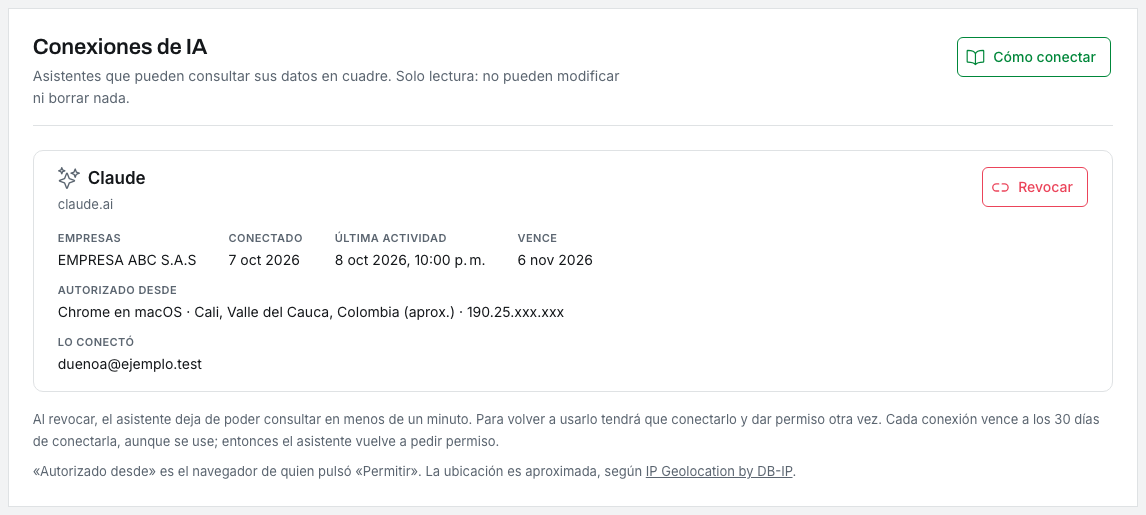
Sección titulada «Ver, cortar y renovar la conexión»En Conexiones de IA, en el menú de su usuario, arriba a la derecha, están todos los asistentes conectados a su cuenta, también los que conectó un colaborador: qué empresas ven, cuándo se conectaron, su última actividad, cuándo vencen y desde dónde se autorizaron.
 Ver la imagen a tamaño completo (se abre en una pestaña nueva)
- Para cortarla, pulse
Revocar. El asistente deja de poder consultar en menos de un minuto. - Vence sola a los 30 días de conectarla, aunque la use. Entonces el asistente le vuelve a pedir permiso y usted repite el paso de escoger las empresas.
- Para cambiar las empresas, revóquela y conéctela otra vez.
Su información
Sección titulada «Su información»Lo que el asistente recibe de Cuadre lo trata su proveedor —Anthropic u OpenAI— según el contrato que usted tiene con él; Cuadre se lo entrega porque usted lo autoriza.
Si usa un plan personal, revise cómo su proveedor usa sus conversaciones. En ChatGPT (gratuito, Go, Plus y Pro), OpenAI puede entrenar sus modelos con lo que le entregan las aplicaciones conectadas si tiene activo «Mejorar el modelo para todos». Anthropic no usa para entrenar lo que llega por los conectores, pero sí la conversación si usted lo permite en la configuración de privacidad de Claude. En los planes de empresa de ambos (ChatGPT Business, Enterprise y Edu; Claude Team y Enterprise), por defecto no se entrena con sus datos. Además, si tiene la memoria de ChatGPT activa, ChatGPT puede recordar lo que le entregó Cuadre en conversaciones posteriores.
De cada conexión, Cuadre guarda qué asistente es, sobre qué empresas, cuándo y desde dónde se autorizó, y qué consultas hizo, no las respuestas. Todo está en la Política de Tratamiento de Datos, sección 4.2.
Abrir Conexiones de IA en Cuadre (se abre en una pestaña nueva)