Integración con Siigo Nube: comprobantes desde el XML y acuses DIAN
Cuadre se conecta con Siigo Nube para dos cosas. Crea el comprobante de compra en Siigo a partir del XML que su proveedor reportó a la DIAN, sin transcribir nada. Y envía los acuses de recibido 030, 032 y 033 de varias facturas a la vez, en el orden que la DIAN exige.
Los pasos siguen las guías del centro de ayuda enlazadas en cada sección.
¿Para quién sirve la integración con Siigo?
Para quien ya registra compras en Siigo Nube. Si no usa Siigo, el resto de Cuadre funciona igual: la integración es un módulo aparte.
- Empresas que llevan la contabilidad en Siigo Nube
- Reciben facturas electrónicas y las digitan a mano en Siigo. El XML ya trae el proveedor, el folio, las líneas y los impuestos.
- Contadores con varios clientes en Siigo
- La integración se configura por empresa, cada una con sus credenciales y su sesión de Siigo.
- Quien responde acuses de recibido a la DIAN
- Las facturas a crédito exigen tres eventos, en orden. Cuadre los envía para varias facturas a la vez.
Cómo se configura la integración con Siigo Nube
Una vez por empresa, desde Empresas: edite la empresa, escoja «Siigo» como tipo de integración, registre cuatro credenciales y pulse Autenticarse.
Las cuatro credenciales
- Usuario de Siigo Nube
- El correo con el que entra a siigonube.siigo.com.
- Contraseña de Siigo Nube
- La de esa misma cuenta.
- Usuario API
- Se genera en el portal de credenciales API de Siigo.
- Access Key
- La clave que ese portal entrega junto con el usuario API.
Las credenciales API se generan en el portal de credenciales API de Siigo. Si la autenticación falla, use Editar para corregirlas sin borrar la integración.
La verificación en dos pasos, que Cuadre no puede saltar
Al pulsar Autenticarse, Siigo manda un código al teléfono que tenga registrado. Cuadre guarda las credenciales, pero el código lo escribe usted, y se repite cada vez que la sesión de Siigo caduca.
- 6 dígitos, por SMS.
- 3 intentos. Si los agota, empiece de nuevo desde Autenticarse.
- 2 reenvíos, con dos minutos de espera entre uno y otro. Es un límite de Siigo.
- 6 minutos de ventana; después caduca.
Si su usuario de Siigo tiene más de una empresa, Cuadre le pide escoger cuál. El paso a paso está en la guía Configurar Siigo.
Cómo se crea un comprobante de compra en Siigo desde el XML
Ocho pasos. Los tres primeros se hacen una vez por período; del cuarto en adelante se repiten por cada factura.
Cargue los XML de las facturas de compra en el módulo Documentos. Si son muchos, la extensión de Chrome los baja de la DIAN en bloque.
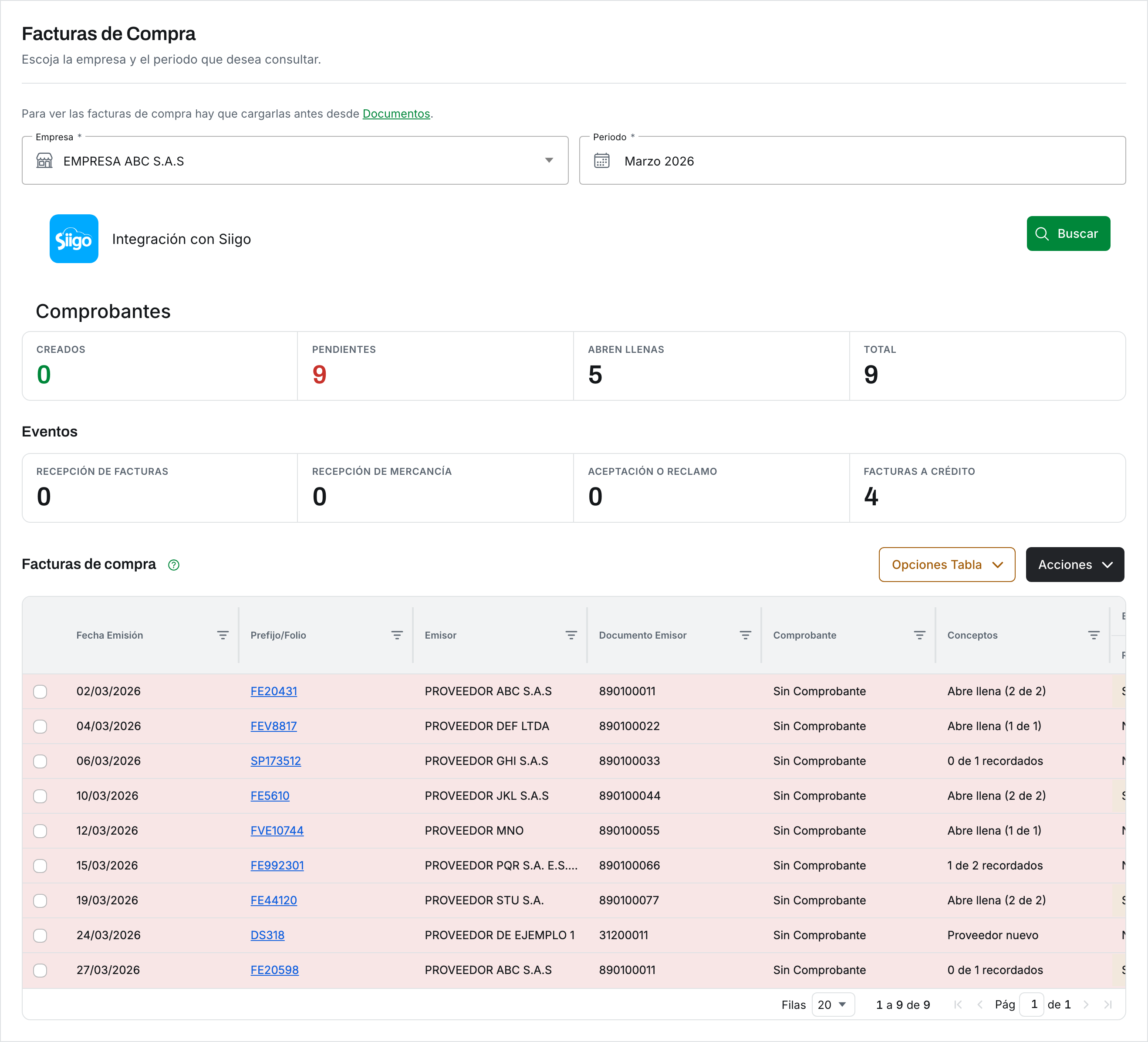
En Facturas de compra, escoja la empresa y el período (mes y año) y pulse Buscar.
Pulse Acciones › Sincronizar comprobantes. Cada fila queda en rojo si no tiene comprobante en Siigo y en verde si ya lo tiene.
Seleccione una sola fila y pulse Acciones › Crear comprobante. El formulario se abre con los datos del XML: proveedor, prefijo y consecutivo, fecha y conceptos. Si ya registró facturas de ese proveedor desde Cuadre, abre además con lo que se registró la última vez.
Escoja el tipo de documento de compra de Siigo y confirme el proveedor. Si no existe en Siigo, Cuadre avisa y no deja continuar.
Para cada concepto defina el tipo (producto, activo fijo o cuenta contable), el código del catálogo de Siigo y los impuestos: IVA, Impoconsumo o Retefuente. En Acciones, «Asignar a todos» aplica el mismo tipo a todas las líneas, y con cuenta contable también la misma cuenta; «Agregar a todos», el mismo impuesto. Cuadre lo recuerda por proveedor: en la próxima factura solo queda por escoger lo nuevo, y lo que cambió se marca para mirar.
Si aplica, marque ReteIVA y ReteICA; los valores se calculan solos. Registre las formas de pago hasta que sumen el total.
Pulse Crear factura de compra. Cuadre muestra el número del comprobante que Siigo generó. Si la factura ya existía en Siigo, puede actualizarla en lugar de crear otra.
Si la factura trae descuentos por línea, Acciones › Netear descuentos los resta del precio de compra; si un impuesto no es descontable, Acciones › Llevar impuestos a mayor valor lo pasa al precio. La guía Crear factura de compra en Siigo tiene cada pantalla con su captura. Para bajar los XML de la DIAN en bloque, vea la extensión de Chrome.
Los tres acuses de recibido que Cuadre envía en bloque
Una factura electrónica a crédito exige tres eventos ante la DIAN, y cada uno depende del anterior. Cuadre los envía para todas las facturas seleccionadas, un tipo por envío.
| Orden | Código | Acuse y qué significa |
|---|---|---|
| 1 | 030 | Recepción de factura Acuse de recibo de la factura electrónica de venta: el comprador confirma que la recibió. |
| 2 | 032 | Recepción del bien o servicio La mercancía llegó o el servicio se prestó. Exige el 030. |
| 3 | 033 | Aceptación expresa Acepta la factura ante la DIAN. Exige el 030 y el 032. |
Cómo se envían
En Facturas de compra, pulse Acciones › Sincronizar eventos para traer el estado de cada factura. Seleccione las facturas a crédito, pulse Acciones › Crear eventos y escoja el tipo: Cuadre filtra las que están listas para ese evento y le dice cuántas van. Diligencie los datos del receptor que firma (nombres, apellidos, cédula, cargo y área) y pulse Crear eventos.
Después de sincronizar, cada columna de evento muestra uno de cinco estados: Sin evento, En proceso (la DIAN lo está validando), Validado, Rechazado (revise el motivo y vuelva a intentarlo) o Plazo vencido. El paso a paso está en la guía Crear acuses de recibido.
Lo que la integración con Siigo no hace
- Solo Siigo Nube
- Es la única integración con un software contable. No hay conexión con otras versiones de Siigo ni con otros programas.
- No crea proveedores en Siigo
- Si el tercero de la factura no existe en Siigo, Cuadre avisa y no deja continuar. Créelo primero en Siigo.
- No reemplaza a Siigo
- El comprobante vive en Siigo. Cuadre lo arma con los datos del XML, lo envía y muestra el número que Siigo asignó.
- No se salta la verificación en dos pasos
- Cada autenticación pide el código que Siigo manda por SMS. Cuadre guarda las credenciales; el código lo escribe usted.
- Un comprobante por fila
- Cada concepto se asigna a un producto, un activo o una cuenta de Siigo, así que el comprobante se crea de a uno. Los acuses sí van en bloque, y solo para facturas a crédito.
Los planes se diferencian por cuentas bancarias, documentos y colaboradores. Vea los planes o todo lo que hace Cuadre.
Preguntas frecuentes sobre la integración con Siigo
¿Necesito Siigo para usar Cuadre?
No. La integración es opcional y se activa por empresa. La conciliación bancaria, los documentos DIAN, los libros y los reportes funcionan con cualquier software contable, porque leen Excel, CSV y XML.Vea cómo funciona la conciliación bancaria.
¿Qué credenciales de Siigo necesita Cuadre?
Cuatro: el usuario y la contraseña de Siigo Nube, y el usuario API y el Access Key del portal de credenciales API de Siigo. Se registran una vez en la ficha de la empresa.Guía para configurar Siigo.
¿Cuadre puede saltarse el código SMS de Siigo?
No. El código llega a su teléfono: 6 dígitos, 3 intentos, 2 reenvíos y 6 minutos de ventana. Cuando la sesión de Siigo caduca, Cuadre le pregunta si quiere autenticarse de nuevo y Siigo manda otro código.
¿Qué pasa si el proveedor no existe en Siigo?
Cuadre muestra un aviso y no permite continuar. Cree el proveedor en Siigo con la identificación que trae el XML y vuelva a abrir el formulario.
¿Tengo que escoger los conceptos en cada factura?
No. Cuadre recuerda, por empresa y proveedor, cómo se registró en Siigo cada concepto —el producto con su bodega, la cuenta contable o el tipo de activo fijo, con la Retefuente— y la cabecera: tipo de factura, centro de costos, sucursal, retenciones y forma de pago. La próxima factura de ese proveedor abre llena, y lo nuevo o lo que cambió queda marcado para mirar. Lo recordado se revisa, se cambia o se olvida en una pantalla aparte.Vea lo que Cuadre recuerda.
¿Puedo enviar los tres acuses de una sola vez?
No: cada envío es de un tipo de evento. Seleccione las facturas a crédito, envíe el 030 y repita con el 032 y el 033. Cuadre filtra en cada paso las facturas que ya están listas para ese evento.Guía para crear acuses de recibido.
Cree el próximo comprobante desde el XML
La prueba dura siete días completos, sin tarjeta. Configure Siigo en una empresa, cargue las facturas del mes y cree el primer comprobante.